久しぶりにFacebookにログインしたら、プライバシー設定の仕方が変わっていたので、設定の仕方をメモしてみました。
Facebookのデフォルト設定では、誰でもWebから検索できるようになっていますが、これをWebからの検索を拒否する設定に変えてみます。
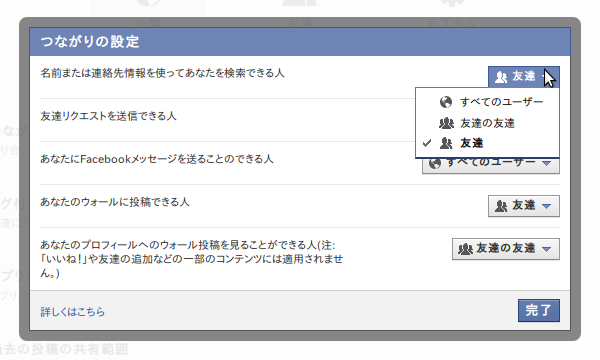
先ずは、ログイン後にホーム→プライバシー設定で「つながり設定」をクリック。

ここで、「名前または連絡先情報を使ってあなたを検索できる人」の設定を編集。友達のみに変更してクリック。
次に、「アプリとウェブサイト」の「設定を編集」リンクをクリック後、一般検索の「設定を編集」ボタンをクリックします。「一般検索を有効にする」の前のチェックボックスのチェックを外せば設定は完了です。
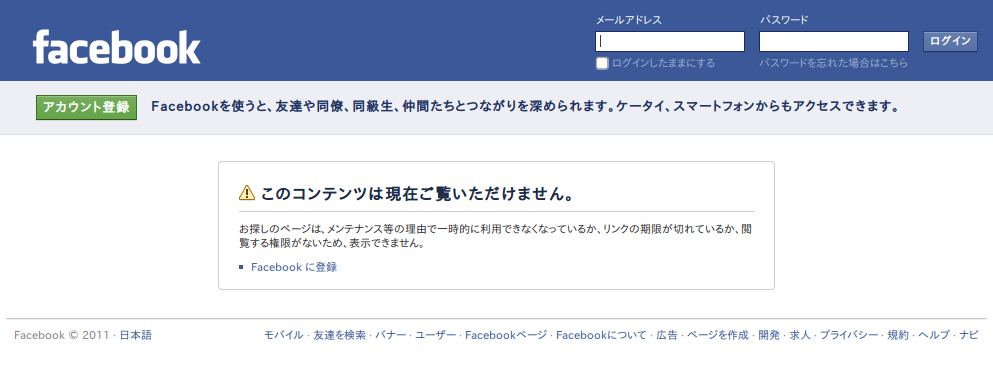
これで、Webサイトからの検索を拒否する設定になったので、ブラウザからhttp://twitter.com/ユーザー名で検索すると、次のように表示されます
ビジネスでFacebookを活用する場合は、できるだけ多くの人から検索される方がよいですが、家族やリアルな友人だけでのプライベートな使い方をする場合は、この設定を試してみるとよいかもしれませんね。